
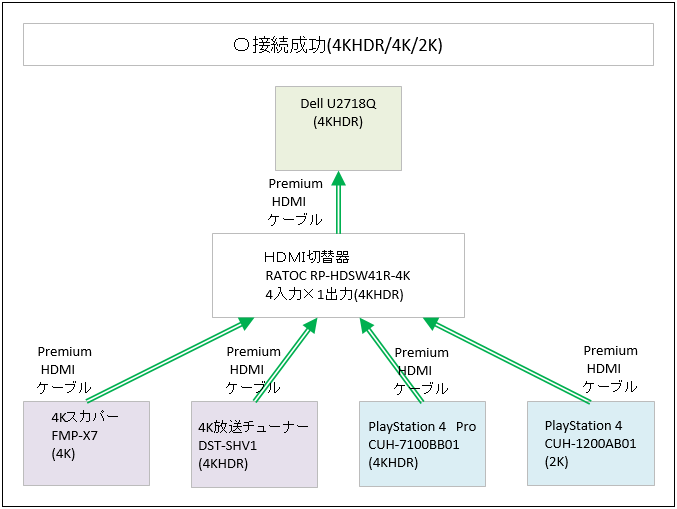
4台の異なる出力のデバイスを、RATOC RP-HDSW41R-4Kで切り替えて、4KモニターにHDMI入力し、それぞれの出力に合わせて適切な表示で切り替えられた。4KHDRも問題なかった。
4台の異なる出力のデバイスを、RATOC RP-HDSW41R-4Kで切り替えて、4KモニターにHDMI入力し、それぞれの出力に合わせて適切な表示で切り替えられた。4KHDRも問題なかった。
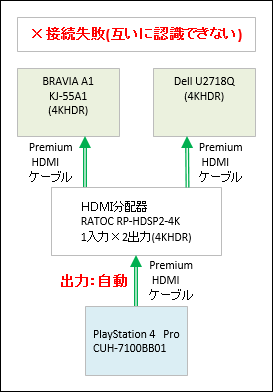
PS4 Proの出力を自動にしてRP-HDSP2-4Kで分配したところ、4つのデバイスお互いが相手の出力に合わせようとして、うまく出力できなかった。
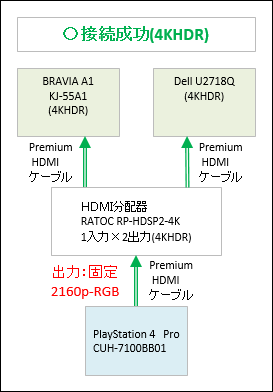
PS4 Proの出力を”2160p-RGB”固定にしてRP-HDSP2-4Kで分配したところ、4KHDRでうまく出力できた。
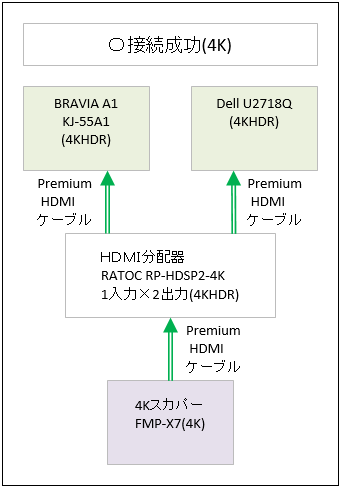
4Kスカパーチューナー、FMP-X7の出力をRP-HDSP2-4Kで分配し、4Kテレビと4Kモニターに出力できた。
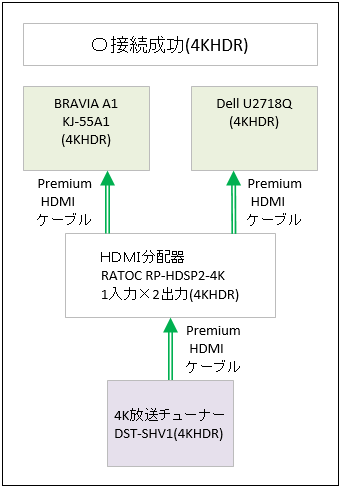
同様に4K放送チューナー DST-SHV1(4KHDR)の出力をRP-HDSP2-4Kで分配し、4Kテレビと4Kモニターに、4KHDRで出力できた。
HUIS UI CREATOR(以下、クリエータ)で、HUIS REMOTE CONTROLLER(以下、本体)をカスタマイズする手順のメモ。
1.本体単体で操作し、登録したいリモコンを登録する。
・用意されているテンプレートから選んでも、信号を学習させてもいい。
・このとき、カスタマイズ画面で使用するボタンをすべて登録する。
・ボタンと機能を覚えさせる、一時的なダミーなので、
ここではレイアウトにこだわる必要はない。
2.本体をパソコンに接続してから、クリエータを起動する。
3.クリエータで、新規作成ボタンをクリックし、EDIT画面へ移動する。
4.上記手順1で登録したリモコンが画面右のパレットに表示されるので、画面中央のキャンパスに張り付けて、カスタマイズする。
・パレットでダブルクリックすると、キャンパスにコピーされる。
・キャンパスに張り付いたボタンを自由に変更する。
(変更しないでそのまま使ってもOK)
・このとき、画面左のプロパティに、アクションがきちんと登録されていること
を確認する。アクションが登録されていないとボタンが機能しない。
・アクションが登録されていない場合は、手順1にもどって、問題のある
ボタンだけ学習しなおし。
5.編集が終わったら、ウィンドウ右上のSaveボタンをクリックして保存。
6.クリエータを終了させ、パソコンから本体を外して、カスタマイズしたリモコンが利用できるか確認する。
7.カスタマイズが成功したら、手順1で本体で登録したリモコン(ダミー)は削除していい。
簡単にまとめると、カスタマイズ画面を作るには、
本体でリモコンを登録(ダミー)
=> クリエータでカスタマイズ画面を作成
=> ダミーを削除
となる。
注意事項
・信号を学習させられるのは、本体で新規作成したリモコン画面のみ。
・クリエータで作った画面では、信号の学習はできない。
・クリエータでは、毎回リモコンからデータを読み込むため、ローカルに
データを持たず、バックアップが存在しない。
今の段階で、クリエータは使いやすいといえないが、本体はとてもいいものなので、本体の能力をフルに引き出せるような、クリエータの開発を期待したい。
Windows10の無料アップデート期間に、3台のパソコンをアップデート完了。
1台目はVAIO Tap21でWindows8.1で、約9か月使い込んだもの。
2台目もVAIO Tap21だが、Windows8.1で、入手したばかりでほぼ未使用のもの。
3台目はショップのBTOパソコンで、Windows7、数年使ったもの。
3台とも、アップデートは問題なく終了。
事前と事後のイメージバックアップを含めて3-4時間。
内臓ストレージがSSDで容量も小さかったので、速かったかな。
アップデート後発生した問題は、
VAIO Tap21(2台とも)で、裸族のお立ち台(内蔵用HDDのUSB変換装置)を使った場合、一定時間でUSB接続が自動的に切断されてしまう。
USB周りの設定をいろいろ変えてみたが改善せず。
他に使ってみた、東芝のUSB接続外付けHDD、サンワサプライHDDケース2種、Logitecの外付けBDでは、問題が発生しなかったので、裸族のお立ち台とTap21のUSB関連の相性が原因と考えられる。
ドライバ更新等で改善されるのかもしれないが、技術的に難しいので、裸族のお立ち台を使わない方向で運用する予定。
Windows7/8.1でWindows10が推奨される更新になった。
Windows Updateが自動更新になっていると、Windows10をダウンロードしてしまうらしい。
Windows10にしたくない人は、自動更新を停止して、「KB2952664」と「KB3035583」をインストールしないようにするといいらしいが、うちのWindows8.1には12月にKB3035583がインストールされていた。
でも、Windows10にはなっていない。
考えられる理由としては、9月ごろに、Widonws10入手のウィンドウが表示されるのが邪魔だったので、「タスクバーに表示するアイコンと通知の選択」で、「Windows10を入手する」(GWX.exe)を「アイコンと通知を非表示」にしていたので、「KB3035583」がインストールされても、気が付かず、邪魔にもならず、アップデートもされない状態になっていたのかな。Windows7のパソコンでもほぼ同じ状態になっていた。
Windows10へのアップデートは、ユーザの最終確認がないとインストールされないので、「アイコンと通知を非表示」にして、ユーザの最終確認ができない状態にしておけば、Windows Updateで対象プログラムがインストールされても、問題ないのかもしれない。
とりあえずは、このまま様子を見てみよう。
あけましておめでとうございます
今年もよろしくお願いします。
3TBハードディスクを買った。
フォーマットしようとしたら、急に接続がおかしくて、再接続したら、約2TBのGTP保護パーティションと約700GBの未割り当て領域できていた。
再フォーマットしようとしたが、コンピューターの管理ツールでは、そのディスクに対する操作メニューが全部グレーになって、操作できなくなってしまった。
ネットで調べた結果、Diskpartコマンドを利用して解決できることが分かった。
早速、その情報通り実行してみると、無事GPT保護パーティションの解放に成功し、全部が未割り当て領域になった。
そして、コンピューターの管理ツールから操作できるようになったので、無事3TBのGPTパーティションが作成できた。
今度は保護パーティションにもなってないので、通常通りNTFSフォーマットを実行できた。
よかった~
コミュニティサイトのトップページを変更。
本やネットで調べて、サイト全体の最新投稿のタイトルと要約を一覧で表示するようにした。
文字部分は見本があったので、少しのアレンジで済んだけど、スタイルシートを使いこなせなかった。
また、単純なアイコンの作成にだいぶ手間取った。
でも、新着投稿がわかりやすくなったので、まえよりはよくなったと思う。
あとは、投稿を充実させないと….
WordPressを4.1.1に更新
1.データベースをバックアップ
(1)プロバイダのデータベースメニューからphpMyAdminにログイン
(2)データベースを指定して、エクスポートメニューへ。
(3)簡易表示で設定そのまま、実行。
(4)ファイルをローカルに保存
2.Wordpressをバックアップ
(1)FTPアプリでサーバに接続。
(2)Wordpressのフォルダを全部ダウンロード
3.Wordpressの更新
(1)自サイトのWordpressにログイン。
(2)ダッシュボードでWordpressの更新を実行
(3)プラグインの更新を実行
(4)テーマの更新を実行
以上