
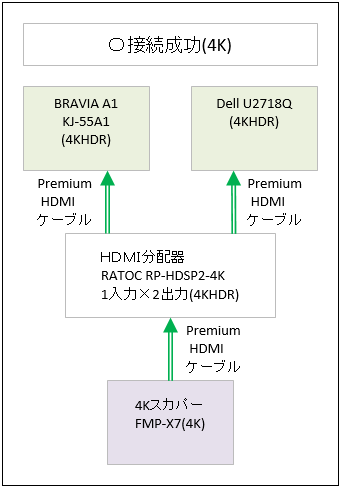
4Kスカパーチューナー、FMP-X7の出力をRP-HDSP2-4Kで分配し、4Kテレビと4Kモニターに出力できた。
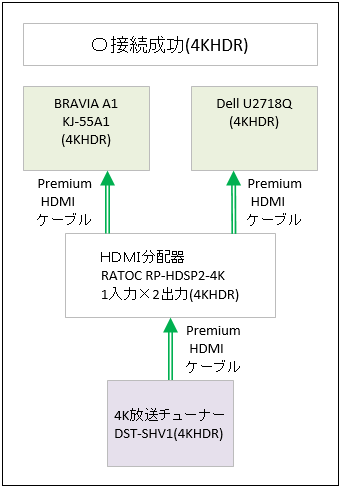
同様に4K放送チューナー DST-SHV1(4KHDR)の出力をRP-HDSP2-4Kで分配し、4Kテレビと4Kモニターに、4KHDRで出力できた。
4Kスカパーチューナー、FMP-X7の出力をRP-HDSP2-4Kで分配し、4Kテレビと4Kモニターに出力できた。
同様に4K放送チューナー DST-SHV1(4KHDR)の出力をRP-HDSP2-4Kで分配し、4Kテレビと4Kモニターに、4KHDRで出力できた。
HUIS UI CREATOR(以下、クリエータ)で、HUIS REMOTE CONTROLLER(以下、本体)をカスタマイズする手順のメモ。
1.本体単体で操作し、登録したいリモコンを登録する。
・用意されているテンプレートから選んでも、信号を学習させてもいい。
・このとき、カスタマイズ画面で使用するボタンをすべて登録する。
・ボタンと機能を覚えさせる、一時的なダミーなので、
ここではレイアウトにこだわる必要はない。
2.本体をパソコンに接続してから、クリエータを起動する。
3.クリエータで、新規作成ボタンをクリックし、EDIT画面へ移動する。
4.上記手順1で登録したリモコンが画面右のパレットに表示されるので、画面中央のキャンパスに張り付けて、カスタマイズする。
・パレットでダブルクリックすると、キャンパスにコピーされる。
・キャンパスに張り付いたボタンを自由に変更する。
(変更しないでそのまま使ってもOK)
・このとき、画面左のプロパティに、アクションがきちんと登録されていること
を確認する。アクションが登録されていないとボタンが機能しない。
・アクションが登録されていない場合は、手順1にもどって、問題のある
ボタンだけ学習しなおし。
5.編集が終わったら、ウィンドウ右上のSaveボタンをクリックして保存。
6.クリエータを終了させ、パソコンから本体を外して、カスタマイズしたリモコンが利用できるか確認する。
7.カスタマイズが成功したら、手順1で本体で登録したリモコン(ダミー)は削除していい。
簡単にまとめると、カスタマイズ画面を作るには、
本体でリモコンを登録(ダミー)
=> クリエータでカスタマイズ画面を作成
=> ダミーを削除
となる。
注意事項
・信号を学習させられるのは、本体で新規作成したリモコン画面のみ。
・クリエータで作った画面では、信号の学習はできない。
・クリエータでは、毎回リモコンからデータを読み込むため、ローカルに
データを持たず、バックアップが存在しない。
今の段階で、クリエータは使いやすいといえないが、本体はとてもいいものなので、本体の能力をフルに引き出せるような、クリエータの開発を期待したい。